

aipama Anleitung & Hilfeseite
Willkommen bei der Anleitung bzw. Hilfeseite für aipama!
Hier finden Sie umfassende Unterstützung und Anleitungen für die Nutzung unserer innovativen Softwarelösungen. Tauchen Sie ein und entdecken Sie, wie aipama Ihre Lohnbuchhaltung optimiert und Ihren Arbeitsalltag erleichtert.
Los geht’s mit den Grundlagen:
aipama besteht aus drei leistungsstarken Komponenten, die miteinander verbunden oder auch einzeln genutzt werden können:
- aipama.assistant (a.a),
- aipama.business (a.b)
- aipama.private (a.p)
aipama hilft Ihnen dabei, Ihre Lohnbuchhaltung zu optimieren, HR-Prozesse zu digitalisieren und die Kommunikation zwischen Arbeitgebern und Arbeitnehmern zu vereinfachen
- aipama.assistant (a.a) ist Ihr virtueller Lohnbuchhalter, der Sie bei Ihrer täglichen Arbeit unterstützt. Unabhängig von der eingesetzten Lohnabrechnungssoftware und der verwendeten Sprache bietet a.a automatisierte Kontrollen der Lohnabrechnung, ermöglicht den Import und Export von Daten, vergleicht und überprüft Dokumente und vieles mehr. Mit aipama.assistant können Sie Ihre Lohnbuchhalter entlasten, die Produktivität steigern und die Abrechnungsqualität erhöhen
- aipama.business (a.b) ist die Lösung für Unternehmen, die ihre HR- und LOBU-Prozesse digitalisieren möchten. Mit a.b können Sie digitale Personalakten führen, die Kommunikation mit Mitarbeitern und dem Lohnbüro vereinfachen, Zeiterfassung durchführen, Workflows automatisieren und vieles mehr. Unabhängig von der eingesetzten Lohnabrechnungssoftware und der verwendeten Sprache bietet aipama.business Ihnen die Flexibilität, Ihre Prozesse effizienter zu gestalten und Ihre vorbereitende LOBU zu optimieren.
- aipama.private (a.p) ist die Lösung für Arbeitnehmer und Privatpersonen, um ihre persönlichen Dokumente, Informationen und Kommunikation mit Arbeitgebern zu verwalten. Mit a.p können Sie Ihre Daten sicher speichern, Dokumente austauschen und sogar bei einem Arbeitgeberwechsel Ihre Daten nahtlos an den neuen Arbeitgeber übermitteln.
Auf unserer Hilfeseite erhalten Sie detaillierte Anleitungen und Antworten auf Ihre Fragen. Wir begleiten Sie Schritt für Schritt durch die Einrichtung und Nutzung der aipama-Module und zeigen Ihnen, wie Sie das volle Potenzial unserer Software ausschöpfen können.
Egal, ob Sie ein erfahrener Benutzer sind oder gerade erst anfangen. Wir unterstützen Sie dabei, Ihre Lohnbuchhaltung zu optimieren, Mitarbeiter zu entlasten, die Produktivität zu steigern und die Qualität Ihrer Abrechnungen zu verbessern.
Nutzen Sie die Vorteile der Automatisierung und der modernen Technologie mit aipama. Starten Sie jetzt und entdecken Sie die effiziente Welt der Lohnbuchhaltung mit aipama!
Wir sind hier, um Ihnen bei jedem Schritt zu helfen. Tauchen Sie ein und nutzen Sie die umfassende Hilfe von aipama, um Ihre Lohnbuchhaltung zu revolutionieren.
Kurzanleitung
Der Login erfolgt über my.aipama.com:
Nach dem Login gelangen Sie zum Dashboard ihrer Firma:
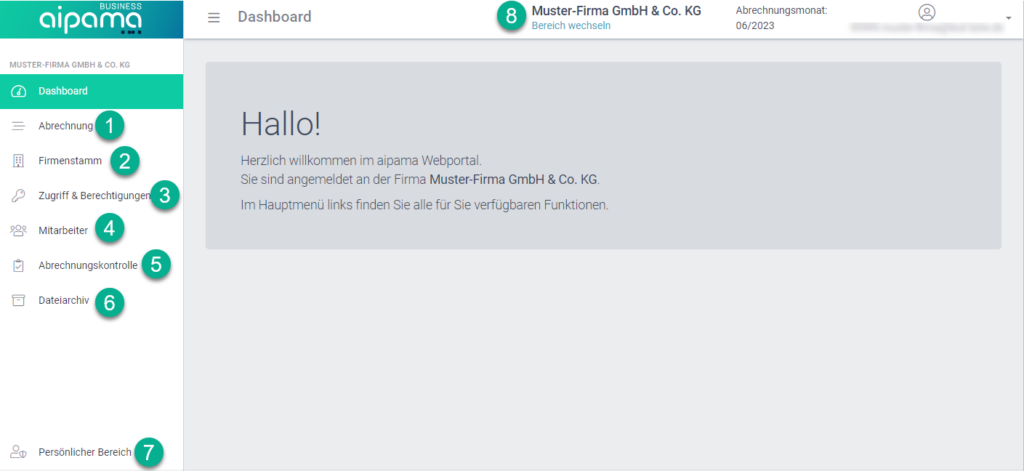
Menüpunkte:
- Abrechnung: Vorbereitung der Lohnbuchhaltung und Verteilung der Dokumente an die Mitarbeiter
- Firmenstamm: Stammdaten des Unternehmens
- Zugriff & Berechtigungen: Firmen-Zugriffe erstellen für: Administratoren, Lohnbuchhalter, Berater
- Mitarbeiter: Mitarbeiterstammdaten, Mitarbeiter zu aipama einladen
- Abrechnungskontrolle: Übersicht der Lohnabrechnungen
- Dateiarchiv: Alle Dateien und Unterlagen, Download, Export, Versand an Mitarbeiter
- Persönlicher Bereich: eigener Bereich des aktuellen Benutzers
- Bereich wechseln: Möglichkeit zum Wechsel zwischen mehreren Firmen und in den privaten Bereich
Beschreibung der Unterpunkte
Abrechnung
Hier können die Informationen für die Lohnbuchhaltung erfasst werden.
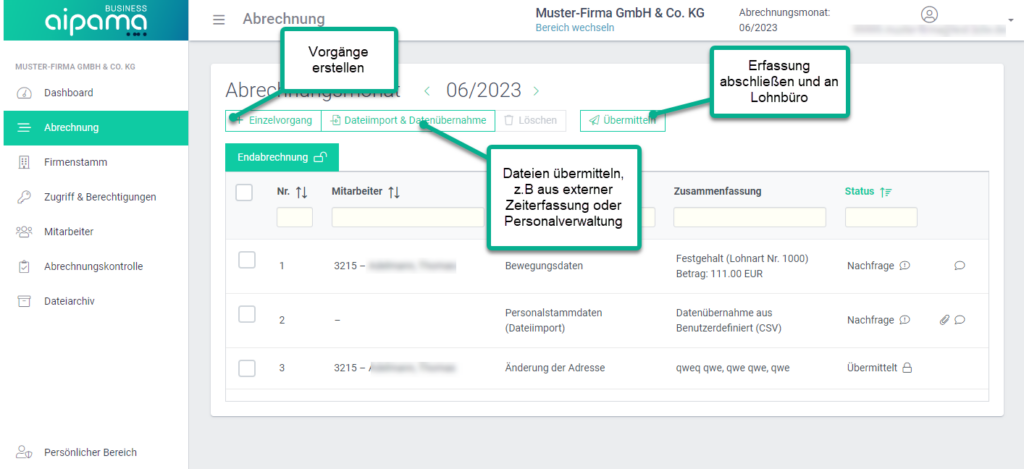
- Vorgänge für die Lohnbuchhaltung erfassen; z.B. Änderung der Adresse oder Ausbezahlung von Überstunden
- Dateien importieren; z.B. aus der Zeiterfassung oder einer HR-Software
- Abschließen der Datenerfassung und Übermittlung der Dateien und Vorgänge an das Lohnbüro zum Starten der Lohnabrechnung.
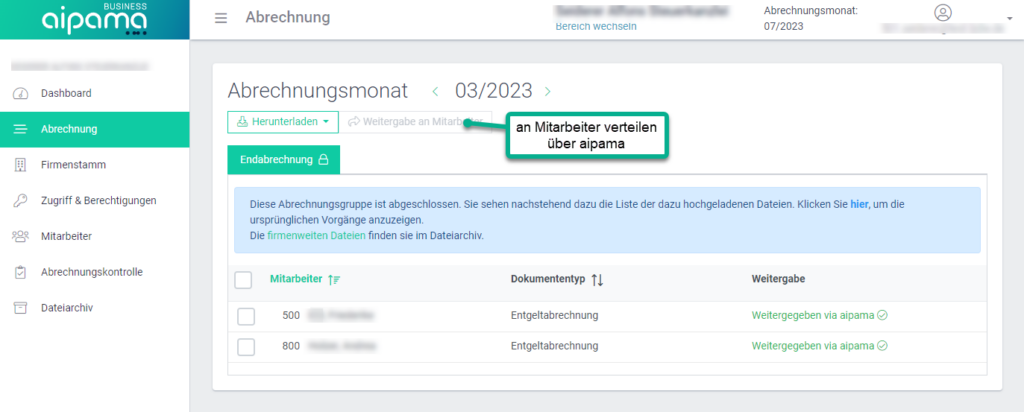
Nach Fertigstellung der Lohnabrechnung können die Dokumente für die Mitarbeiter verteilt werden.
Zugriff & Berechtigungen
Hier können neue Firmenbenutzer hinzugefügt werden.
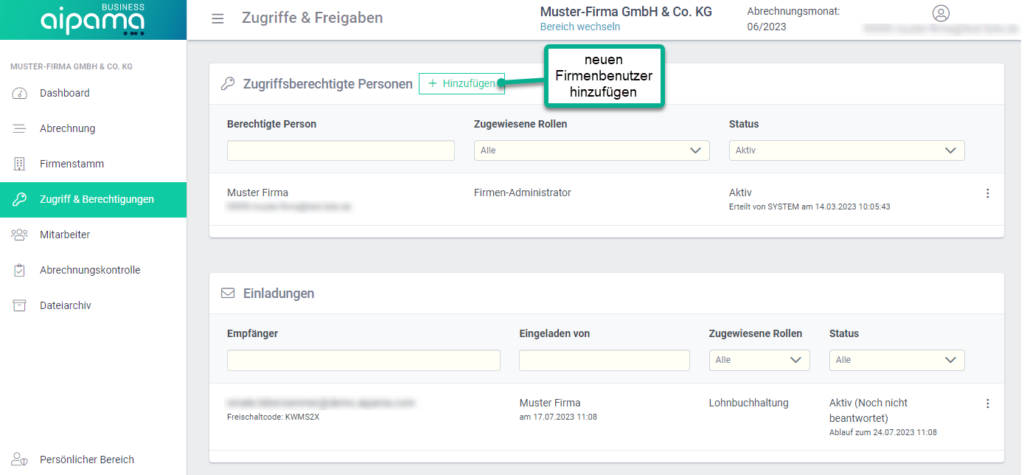
Es gibt folgende Benutzer, die hinzugefügt werden können:
- Administrator
- Lohnbuchhalter
- Berater
Mitarbeiter
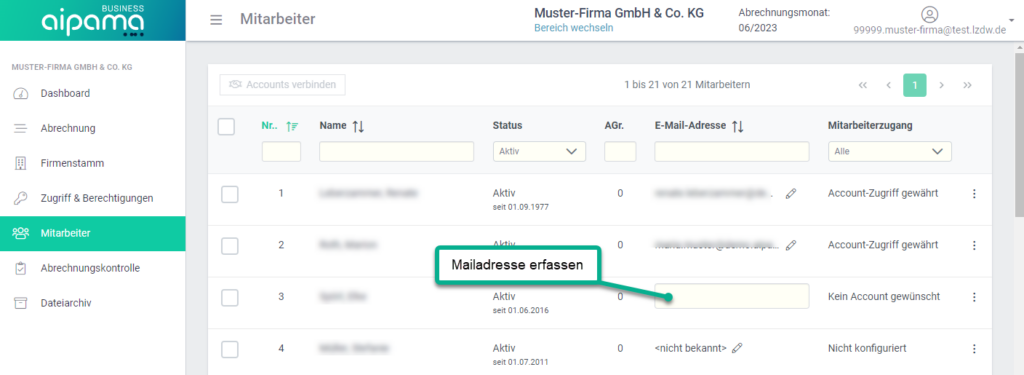
Hier finden Sie die Stammdaten der Mitarbeiter und die Online-Zugriffe der Mitarbeiter können erstellt werden.
Abrechnungskontrolle
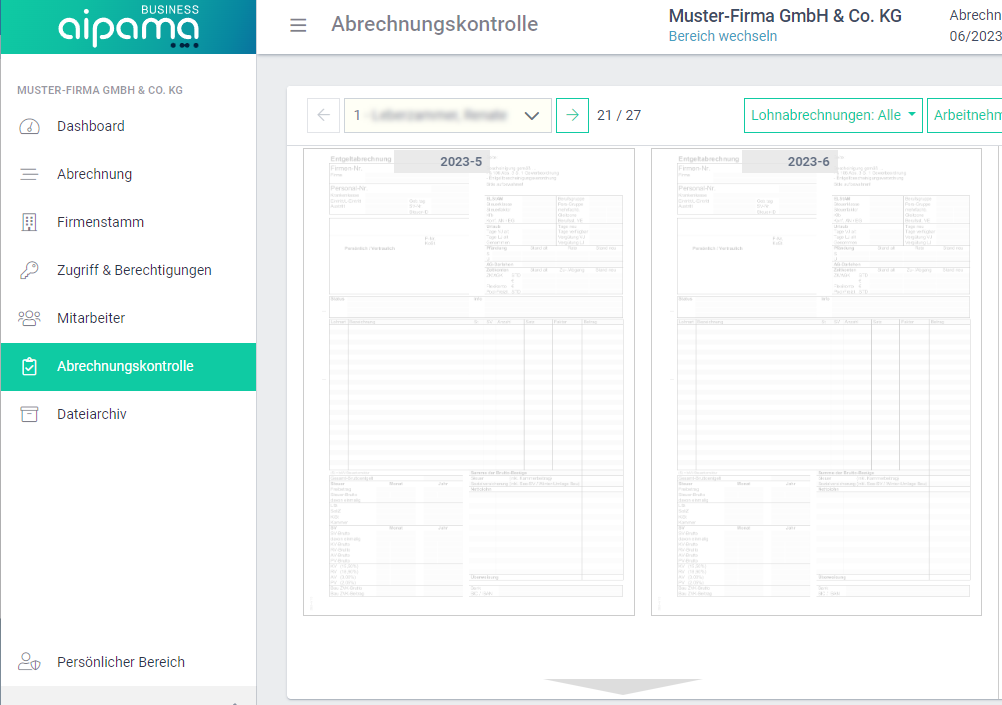
Hier können die Abrechnungen “durchgeblättert” und verglichen werden. Die Unterschiede in der Lohnabrechnung zwischen dem letzten und dem aktuellen Monat werden automatisch erkannt und markiert.
Dateiarchiv
Hier können Sie Ihre Dokumente verwalten.
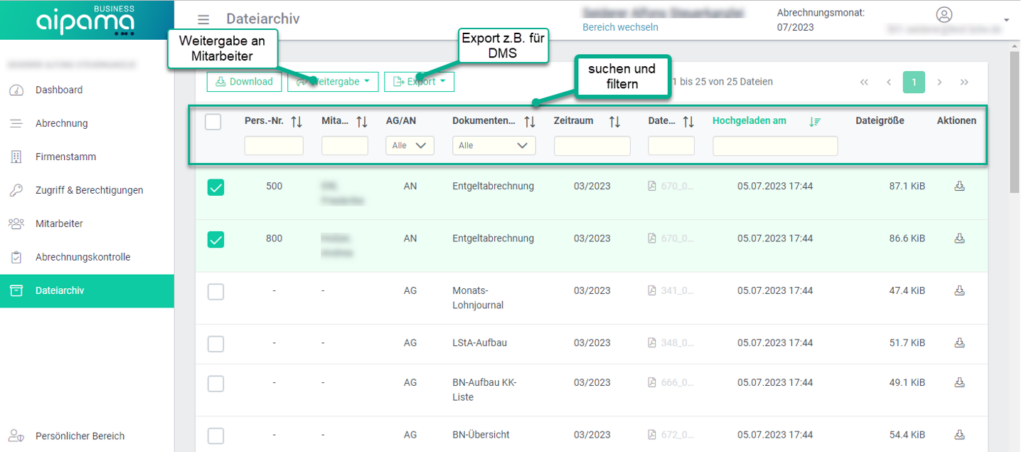
Sie haben folgende Möglichkeiten:
- mehrere Dokumente markieren
- Dokumente einzeln oder gesammelt downloaden
- umfangreiche Such- und Filterfunktion
- Dokumente exportieren (z.B. für externe HR-Portale)
Zugriffe anlegen für Personalsachbearbeiter oder Steuerberater
Im Menu “Zugriffe & Berechtigungen” können Sie neue Benutzer hinzufügen.
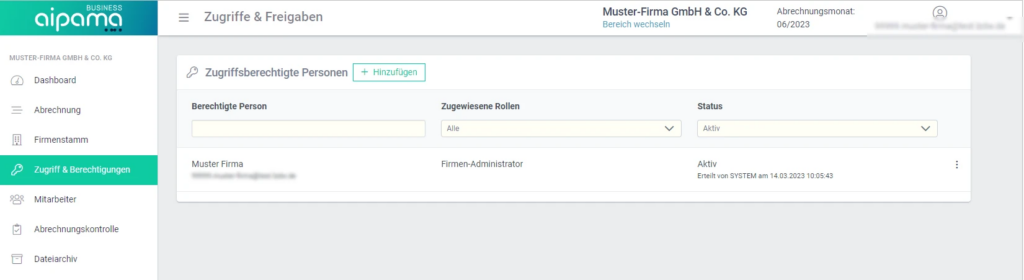
Nach klicken auf “Hinzufügen” kann man die Mailadresse des neuen Benutzers eingeben. Und man kann die Rolle des Benutzers auswählen.
Folgende Rollen stehen zur Verfügung:
- Firmen-Administrator (volle Berechtigungen)
- Lohnbuchhaltung (volle Berechtigungen, außer auf “Firmenstamm”, “Zugriff & Berechtigungen”, “Einstellungen”, “Mein Firmenaccount”)
- Berater (Steuerberater; Berechtigungen wie Rolle Lohnbuchhaltung)
- Finanzbuchhaltung (hat lediglich Zugriff auf “Finanzbuchhaltung”)
- Zeiterfasser (hat lediglich Zugriff auf “Zeiterfassung”)
- Sammelerfasser (hat lediglich Zugriff auf “Sammelerfassung”)
- Vorgangserfasser (bisher Datenerfasser; hat lediglich Zugriff auf “Lohnabrechnung vorbereiten” und dabei auch nur auf von ihm erfasste Vorgänge – also nicht auf Vorgänge, die z.B. mit der Rolle Lohnabrechner angelegt wurden)
Die drei Rollen Zeiterfasser, Sammelerfasser und Vorgangserfasser
- können auch zusammen gewählt werden; so kann dieser Anwender z.B. die Stunden erfassen und Vorgänge anlegen, ohne Zugriff auf die restlichen Daten (wie Entgeltabrechnungen, Buchungsbeleg, Lohnjournal, …) zu haben.
- können aber keine Vorgänge übermitteln; dies ist nur Anwendern mit den Rollen “Firmen-Administrator” bzw. “Lohnbuchhaltung” möglich.
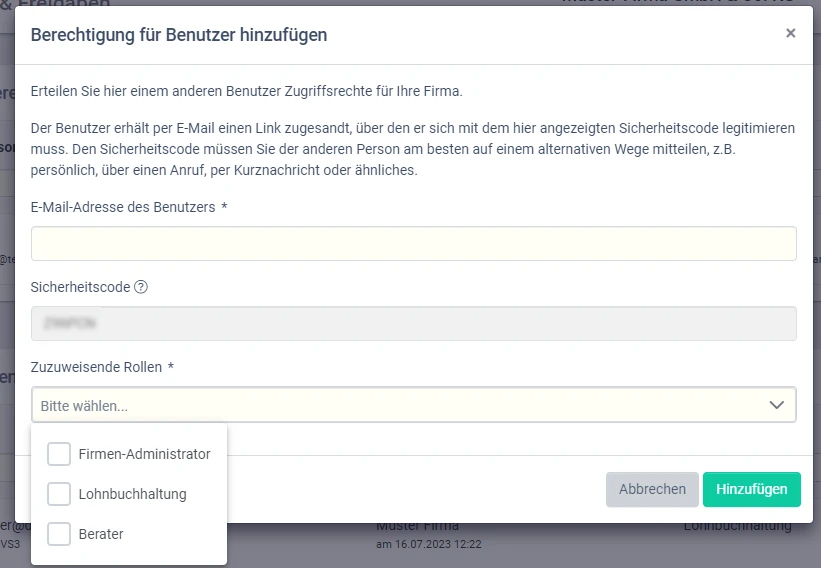
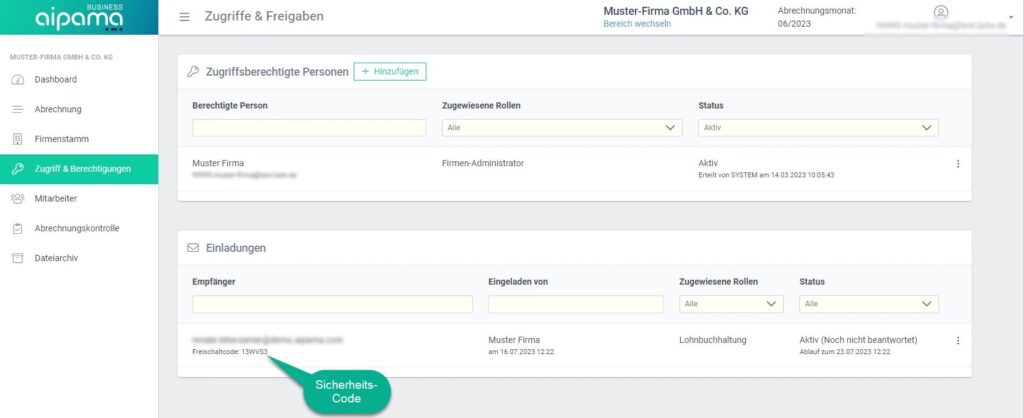
Der eingeladene Benutzer bekommt ein Registrierungsmail, mit der er die Einladung bestätigen kann. Der Ablauf ist analog zur Registrierung eines Mitarbeiter: Registrierung und erstes Login aipama.private – aipama Hilfe – LZDW Intranet (atlassian.net). Als Sicherheits-Code kann aus Sicherheitsgründen nur ein Zufalls-Code verwendet werden, der vom Administrator an den neuen Benutzer weiter gegeben werden muss.
Der Status der Einladung ist jederzeit sichtbar. Der Zufalls-Code für den eingeladenen Benutzer ist auf der Seite hinterlegt.
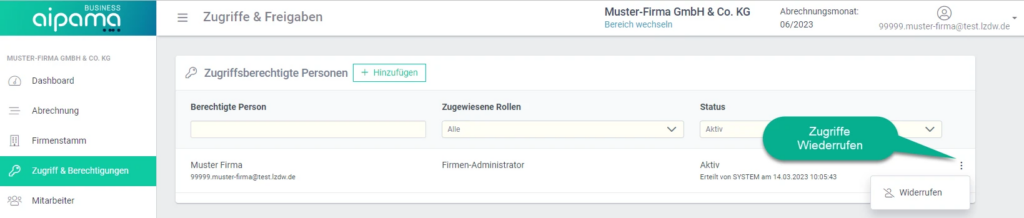
Auf der Seite können Zugriffe widerrufen werden.
Lohnabrechnung vorbereiten
Dieser Artikel beschreibt, wie Sie mit aipama.business die vorbereitende Lohnabrechnung durchführen können. Im Menüpunkt “Lohnabrechnung vorbereiten” gelangen Sie in den aktuellen Abrechnungsmonat.
Hier können Sie:
- Vorgänge erfassen je Mitarbeiter
- Dateien aus Fremdsoftware übernehmen
- Fehlzeiten erfassen
- Neuen Mitarbeiter anlegen
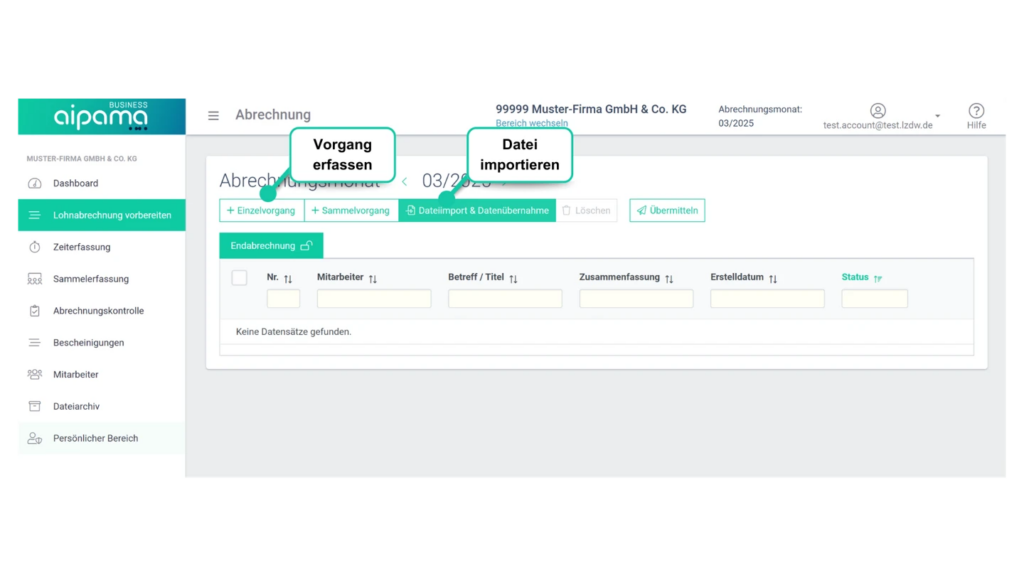
Mitarbeiterbezogenen Vorgang erfassen
1. Mitarbeiter auswählen
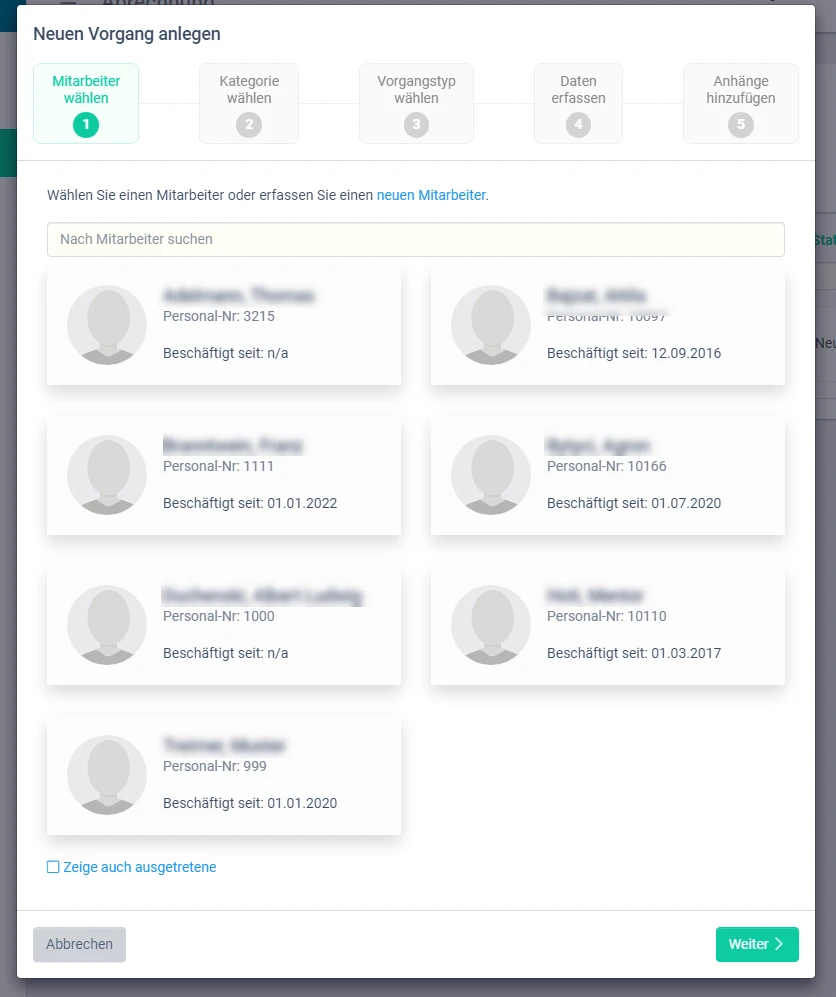
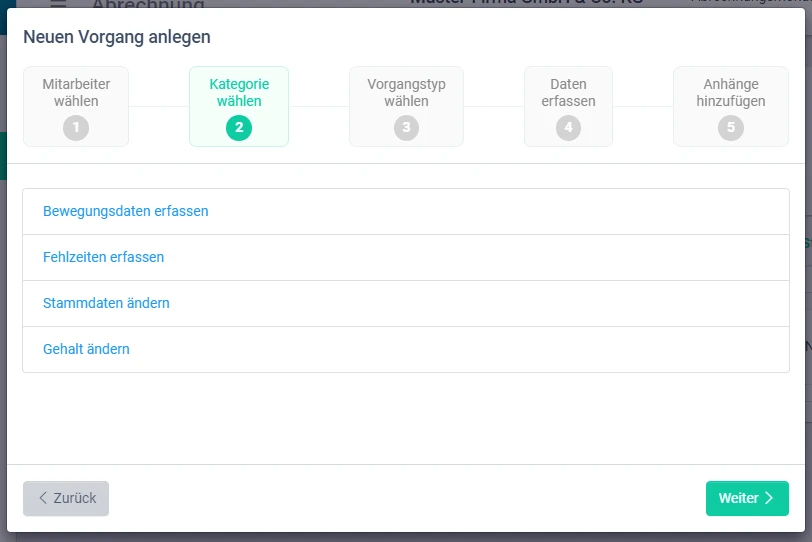
2. Kategorie wählen
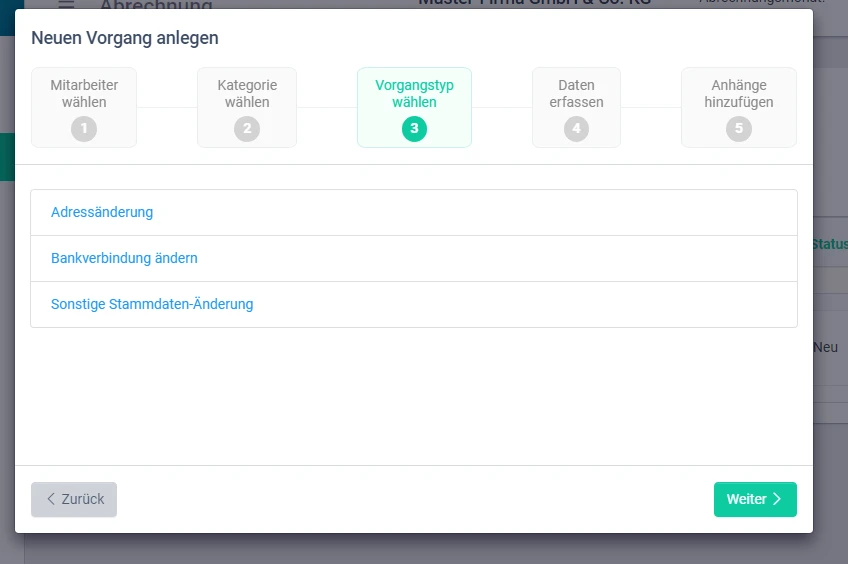
3. Vorgangstyp wählen
4. Daten eintragen
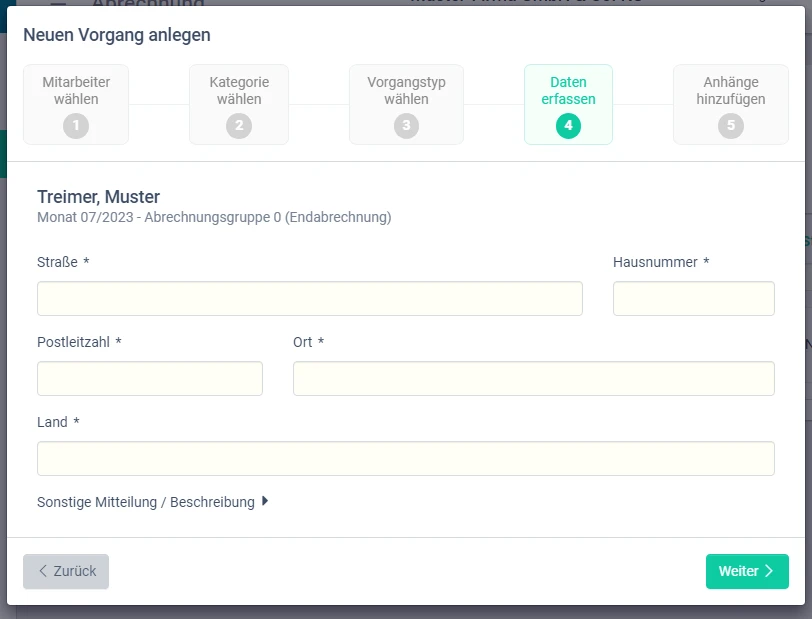
5. Anhang hinzufügen und Vorgang erstellen
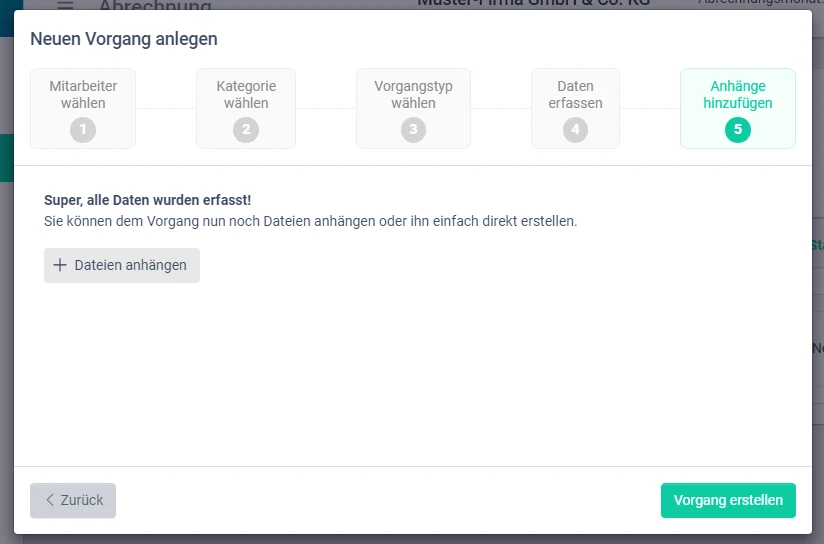
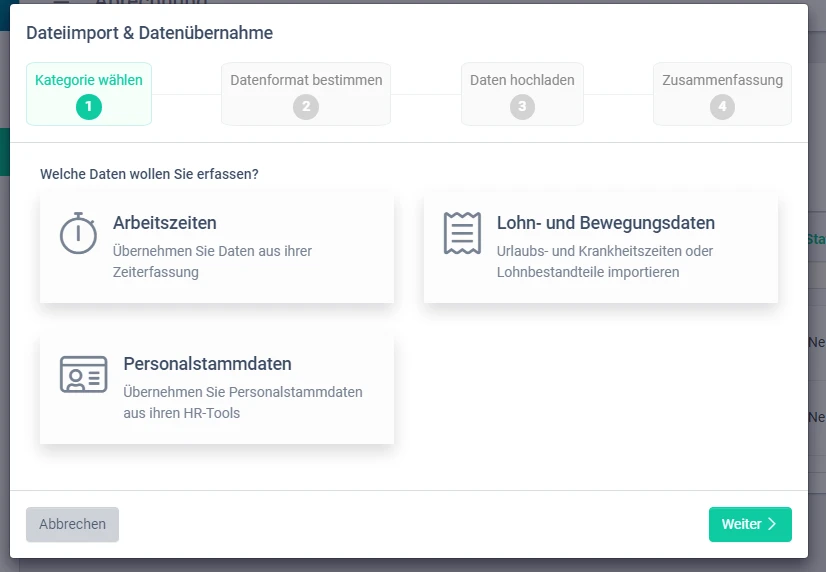
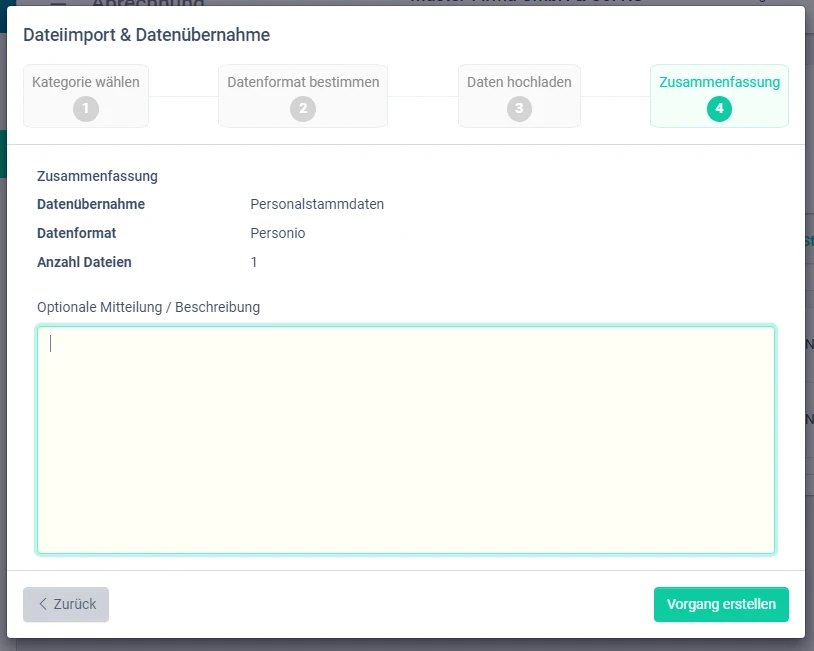
Datei für mehrere Mitarbeiter hoch laden
1. Art der Daten auswählen
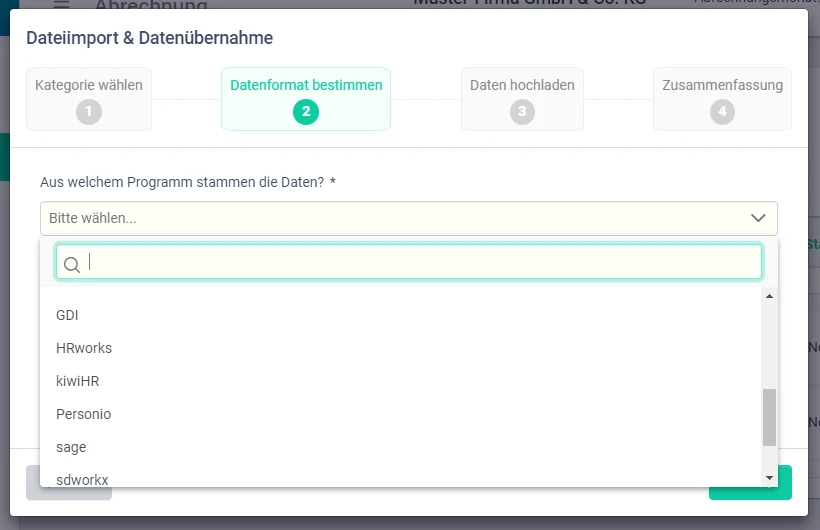
2. Software auswählen
3. Datei hochladen
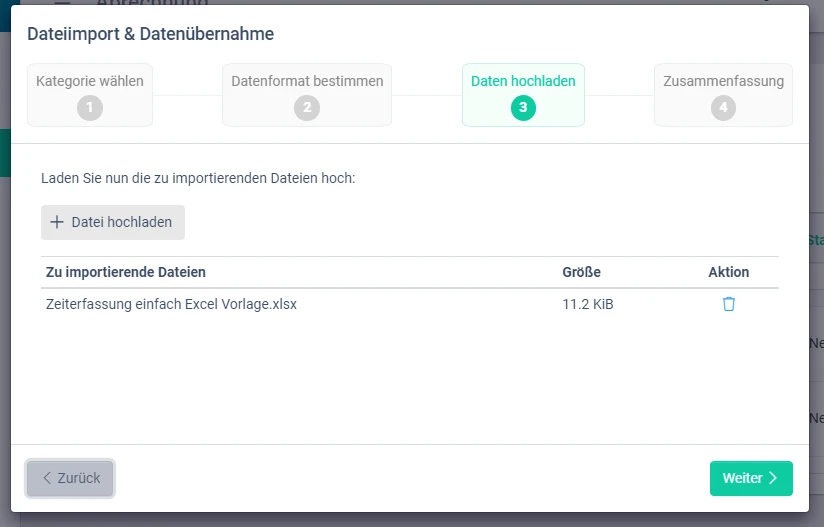
4. Optionale Mitteilung erstellen
Erfassung neuer Mitarbeiter
Im Menüpunkt “Lohnabrechnung vorbereiten” können Sie unter → Einzelvorgang → neuen Mitarbeiter…
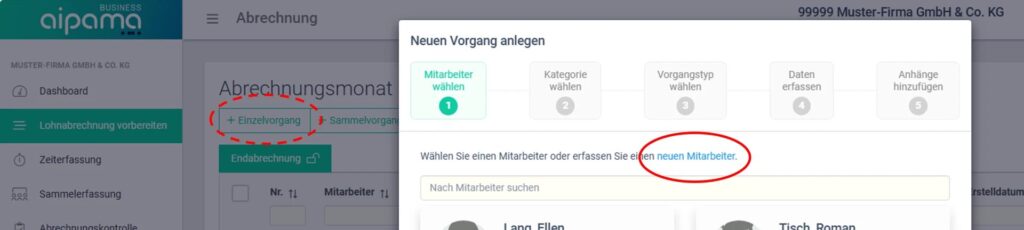
… die Personalstammdaten der neu eingetretenen Arbeitnehmer erfassen, …
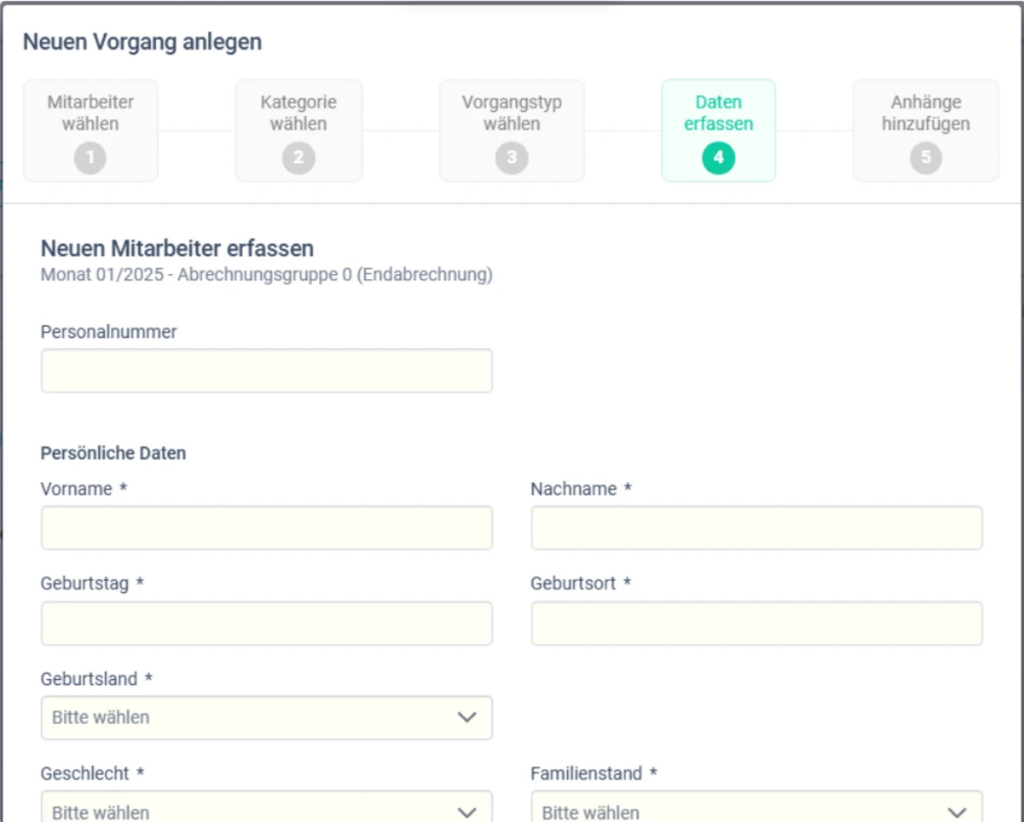
… damit als Vorgang anlegen, den Sie zusammen mit den anderen Vorgängen übermitteln können.
Übersicht der erfassten Vorgänge
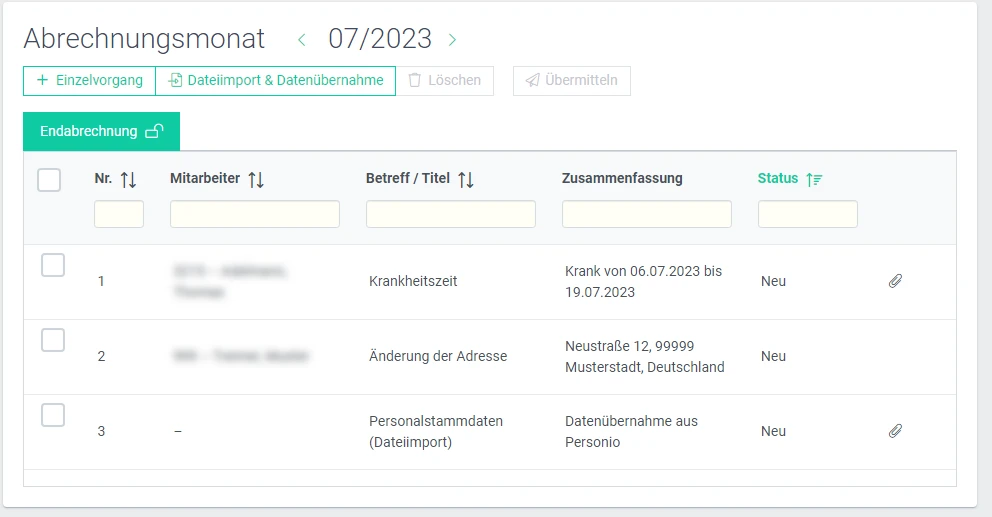
Abschluss der Erfassung
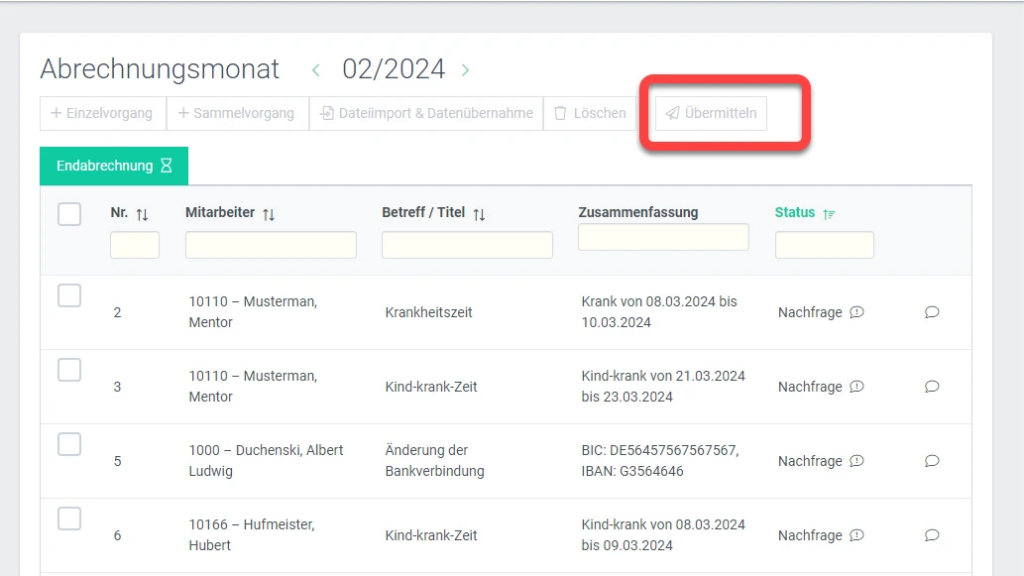
Nachdem die Daten für die aktuelle Lohnabrechnung erfasst wurden, können Sie die Sammelerfassung mit anderen Änderungen durch Klicken auf „Übermitteln“ für die Erstellung der Lohnabrechnung bereitstellen.
Mitarbeiterzugänge hinzufügen und verwalten
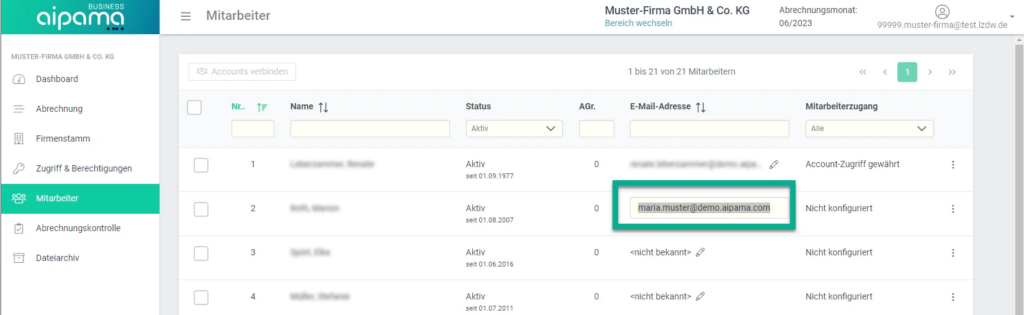
Mail erfassen
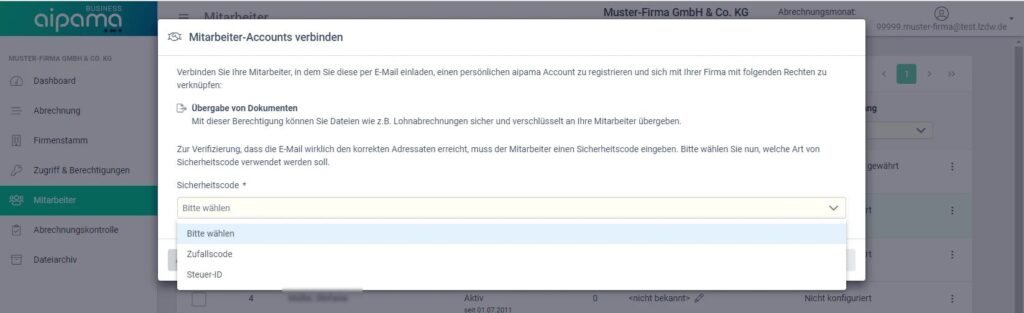
Mitarbeiter verbinden
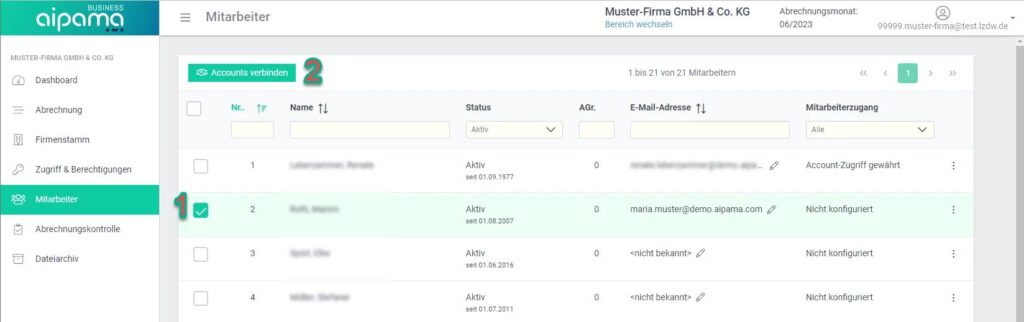
- Mitarbeiter markieren
- Accounts verbinden
Sicherheitsfaktor auswählen
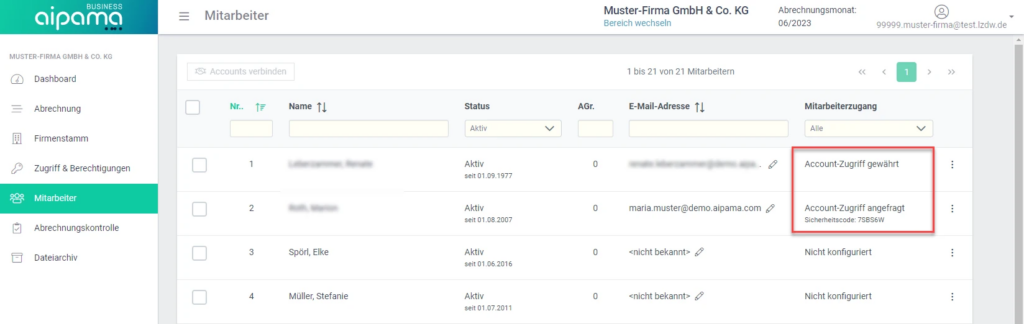
Zugänge verwalten
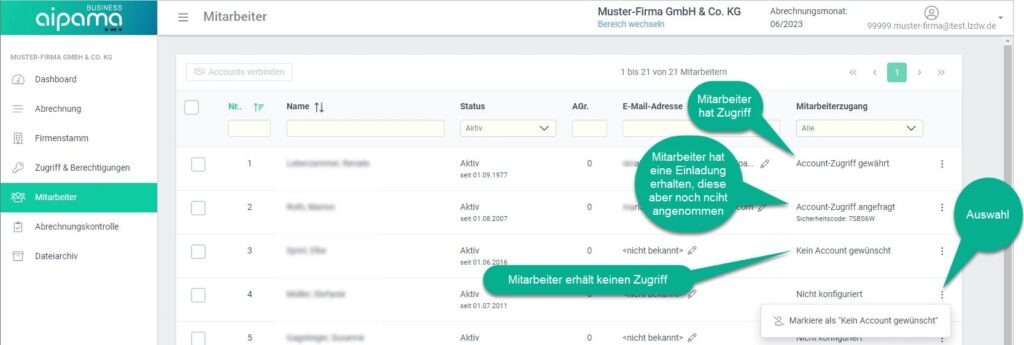
In der Mitarbeiterübersicht sehen Sie, welcher Mitarbeiter sich bereits registriert hat und welcher nicht.
Sie können in der Mitarbeiterübersicht durch klicken auf die drei Punkte festlegen, ob Mitarbeiter keinen Onlinezugriff erhalten und die Dokumente an diese Mitarbeiter manuell verteilt werden.
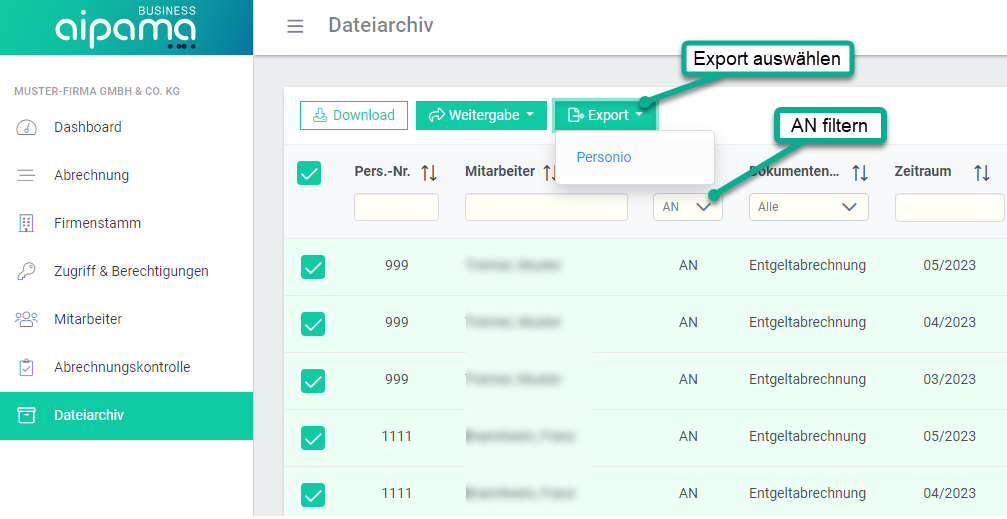
Dokumente für personio ausgeben
Über das Dateiarchiv können Sie Dokumente für Mitarbeiter ausgegeben um diese in Personio uploaden zu können.

Dokumente downloaden
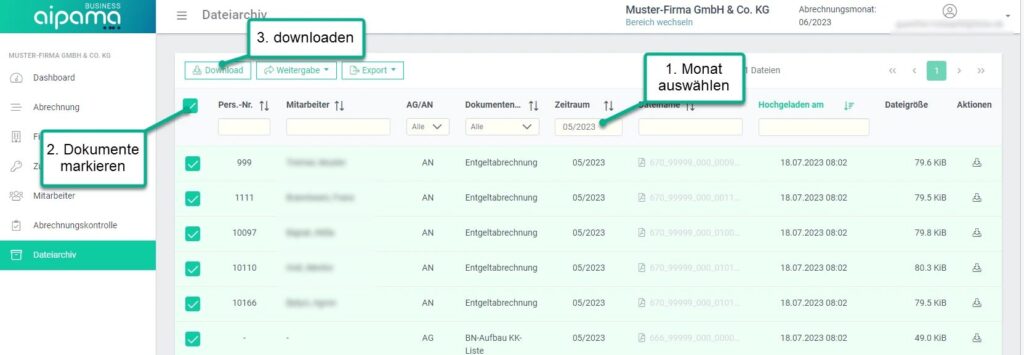
Sie können alle Dokumente eines Monats mit drei Klicks downloaden:
- Monat auswählen
- Dokumente markieren
- Dokumente downloaden
Registrierung und erstes Login
Es erfolgt eine Einladung durch den Arbeitgeber.
Der Mitarbeiter bekommt eine Einladungsmail und kann damit der Einladung folgen.
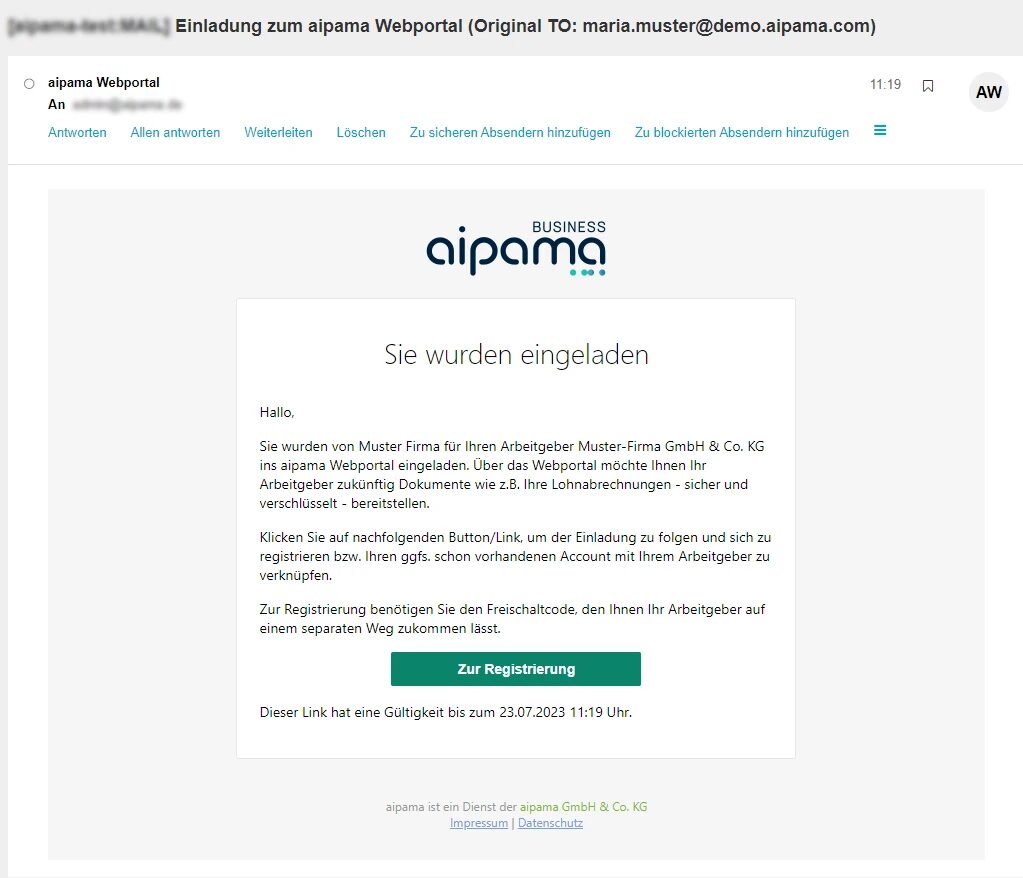
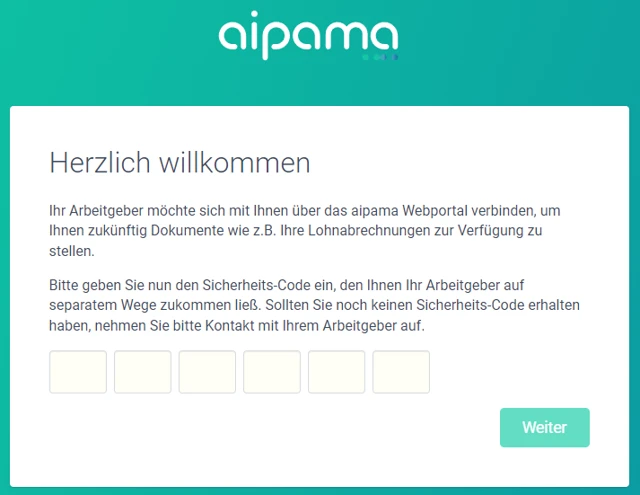
Durch klicken auf den “Registrierungs”-Button gelangt man zur Eingabe des Sicherheits-Codes. Der Sicherheits-Codewurde vom Arbeitgeber bei der Einladung festgelegt.
Es gibt zwei Möglichkeiten:
1. Zufallscode: Falls der Arbeitgeber als Sicherheits-Code den Zufalls-Code ausgewählt hat, bekommen Sie den Zufalls-Code vom Arbeitgeber
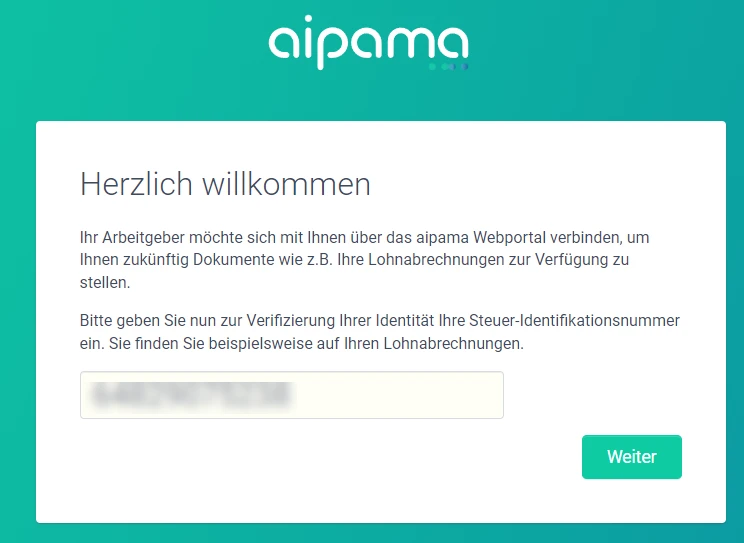
2. Steuer-ID: Falls der Arbeitgeber als Sicherheits-Code die Steuer-ID gewählt hat, müssem Sie hier Ihre Steuer-ID eingeben.
Sie können die Daten nochmal überprüfen.
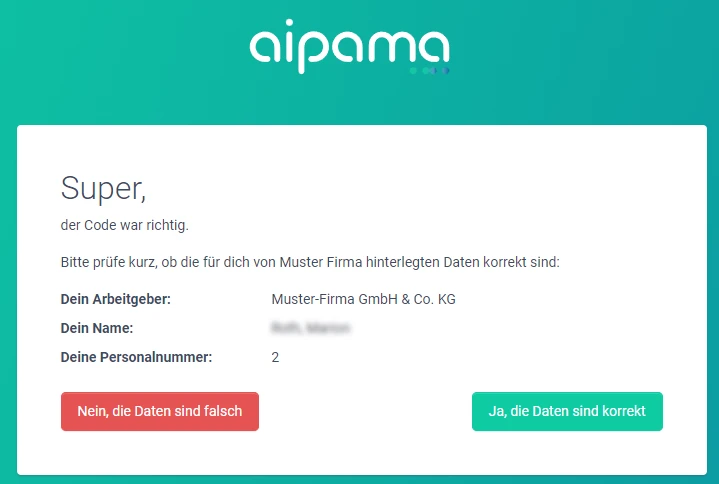
Falls die eingeladene Person bereits ein Konto bei aipama hat, ist der Prozess hier abgeschossen.
Falls die eingeladene Person noch kein aipama-Konto hat, muss ein aipama-Konto angelegt werden. Das Konto ist ein eigenes, privates Konto der Person. Das Konto ist unabhängig vom Arbeitgeber. Deshalb kann man im nächsten Schritt entscheiden, ob die angegebene Mailadresse passt, oder ob man sich mit einer anderen Mailadresse registrieren möchte. Die Mailadresse kann auch im Nachhinein geändert werden. Bitte das entsprechende Feld auswählen.
Danach wird der persönliche Zugang angelegt
Erfassen Sie hier Ihre Daten, wählen Sie ein Passwort aus und erfassen Sie Ihre private Mobile Nummer. Auf die Mobilfunknummer wird zur Überprüfung eine SMS versendet.
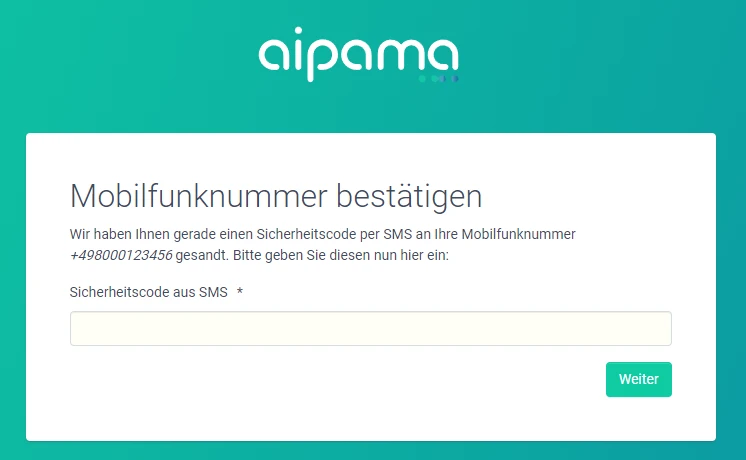
Erfassen Sie in diesem Fenster den Bestätigungscode, den sie per SMS erhalten haben.
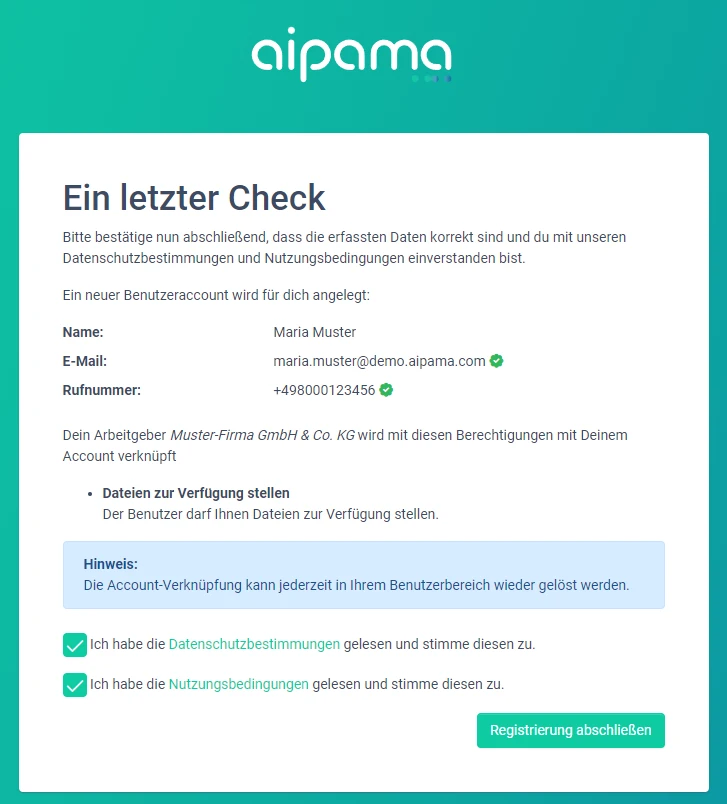
Als nächstes erhalten Sie die erfassen Daten nochmals im Überblick. Bestätigen Sie den Datenschutz, die Nutzungsbedingungen und schließen Sie die Registrierung ab.
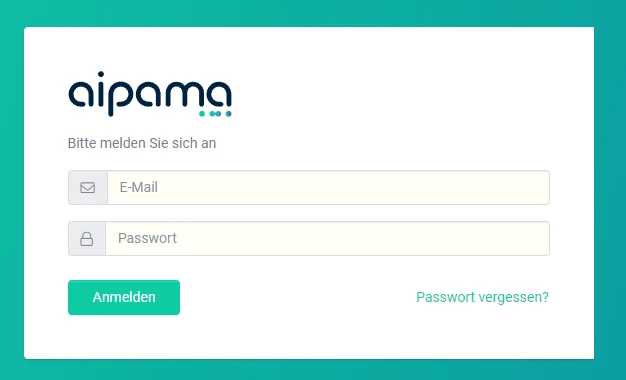
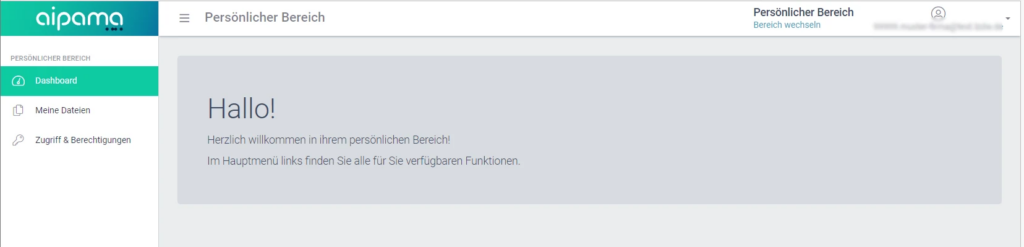
Nach Abschluß der Registrierung kann man sich über die Login-Seite in der persönlichen Bereich einloggen.
Bescheinigungen beantragen
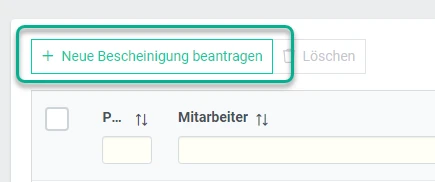
Arbeitgeber können Bescheinigungen in aipama erfassen und an das Lohnbüro übermitteln.
1. Neue Bescheinigung wählen
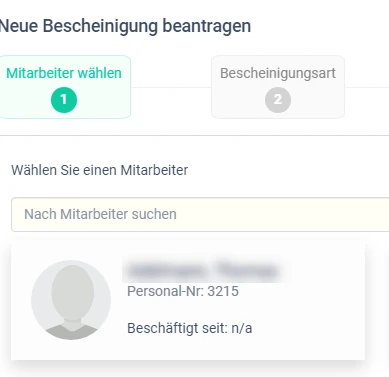
2. Mitarbeiter wählen
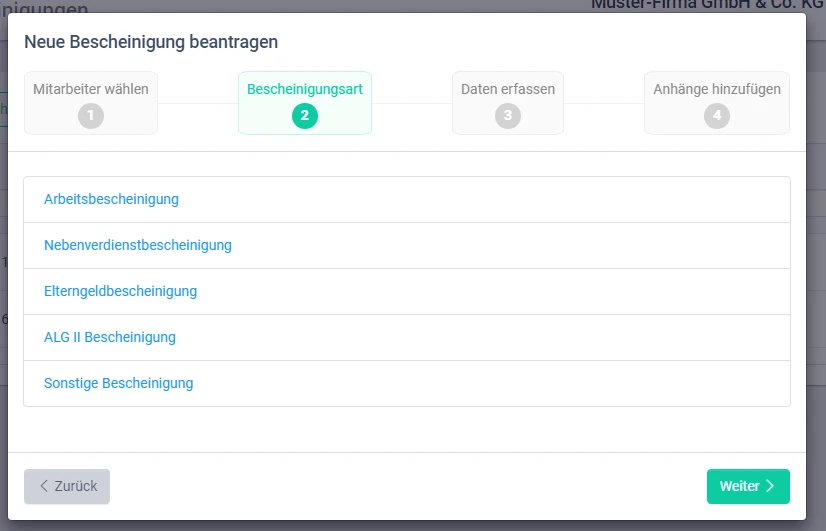
3. Art der Bescheinigung wählen
4. Felder aufüllen
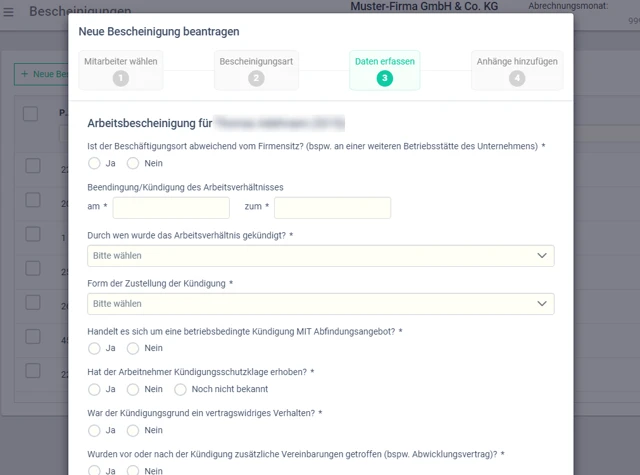
5. Bescheinigungen an LOKI übermitteln
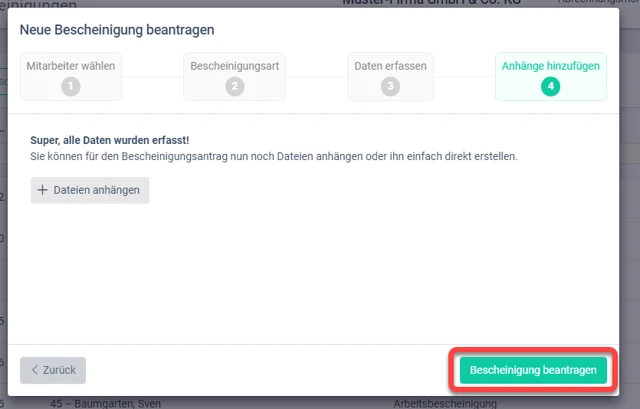
a) Wenn alle Felder ausgefüllt sind, kann die Bescheinigung sofort übermittelt werden. Der Lohnsachbearbeiter bekommt eine Mail und der Bescheinigungsantrag ist sofort im Lohnbüro.
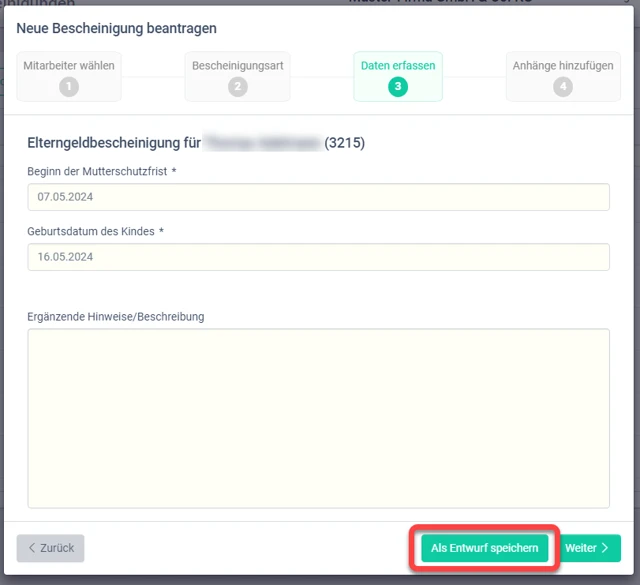
b) Wenn noch nicht alle Daten vorhanden sind, kann die Bescheinigung erstmal als Entwurf gespeichert, vervollständigt und später übermittelt werden.
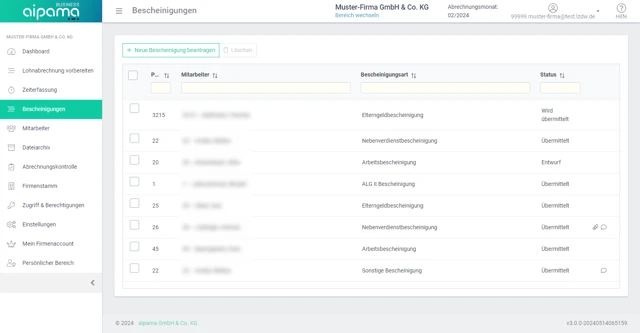
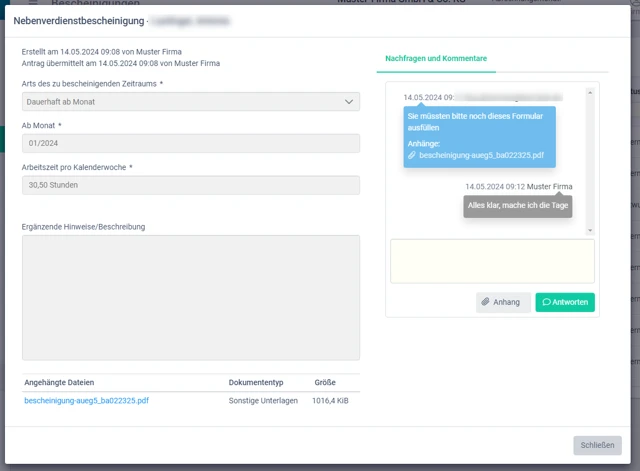
6. Übersicht der Bescheinigungen
7. Rückfragen und Kommunikation
Rückfragen und Kommunikation läuft über aipama.
8. Bescheinigungen an Mitarbeiter übermitteln
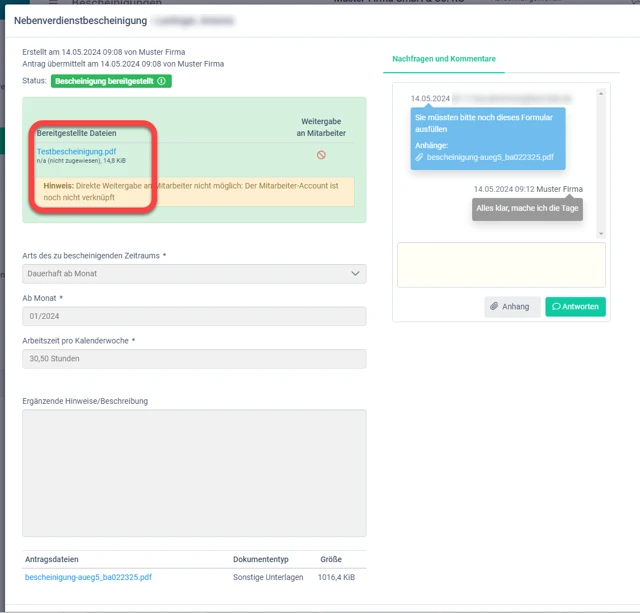
Bescheinigungen können direkt aus aipama heraus an den Mitarbeiter übermittelt werden:
- Über das Dateiarchiv mit dem kostenfreien Plan.
- Direkt aus der Bescheinigung heraus mit dem kostenpflichtigen Plan.
Sammelerfassung für die Lohnabrechnung
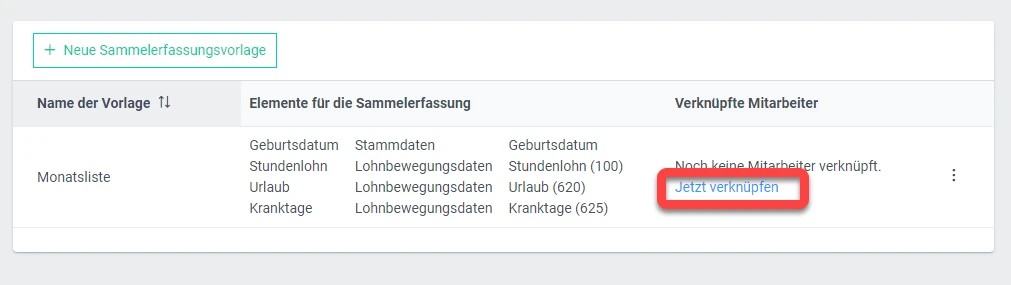
Vorlage für die Sammelerfassung anlegen
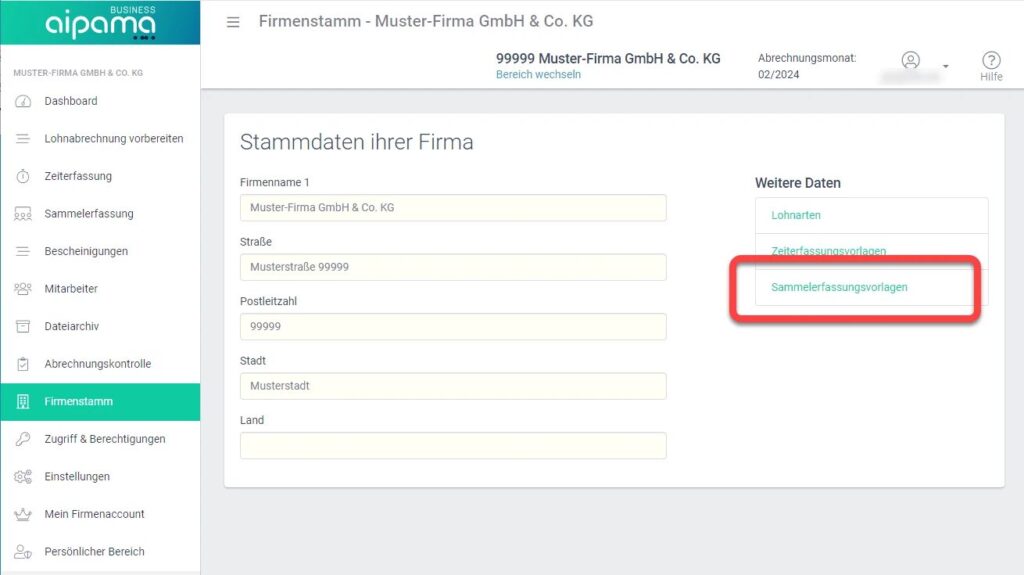
Um eine Vorlage für die Sammelerfassung anzulegen, navigieren Sie zu Firmenstamm > Sammelerfassungsvorlagen und folgen Sie diesen Schritten:
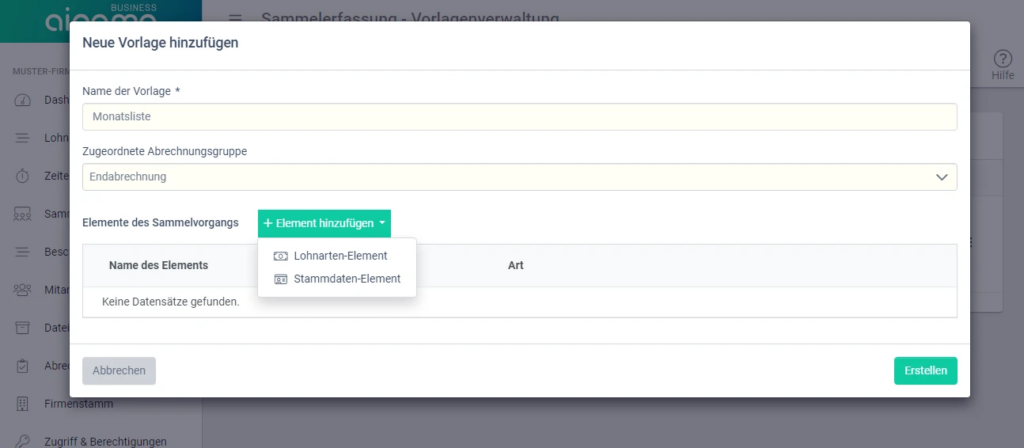
- Name vergeben: Geben Sie der Vorlage einen aussagekräftigen Namen.
- Abrechnungsgruppe wählen: Wählen Sie die entsprechende Abrechnungsgruppe aus.
- Element hinzufügen:
- Lohnartenelement: Wählen Sie eine Lohnart aus der Lohnartenliste aus.
- Stammdatenelement: Wählen Sie ein Feld aus den Stammdaten aus.
Die Spalten in der Vorlage können nach Bedarf verschoben werden.
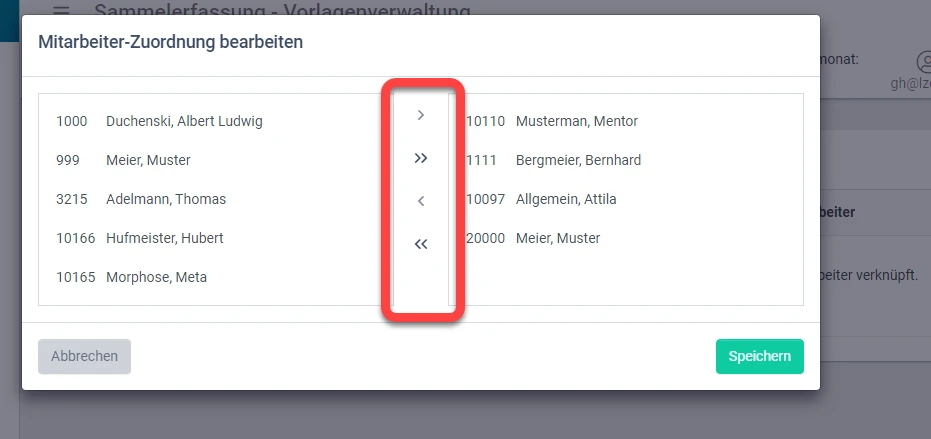
Verknüpfung mit Mitarbeitern
Weisen Sie der Vorlage die Mitarbeiter zu, für die in der Sammelerfassung Daten erfasst werden sollen.
Daten erfassen
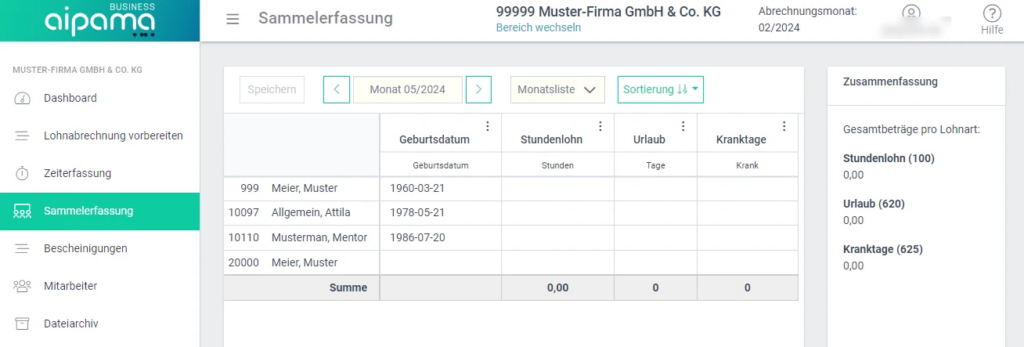
Sobald die Vorlage erstellt ist, können Sie im Menüpunkt „Sammelerfassung“ Daten in der entsprechenden Tabelle eingeben.
Abschluss der Erfassung
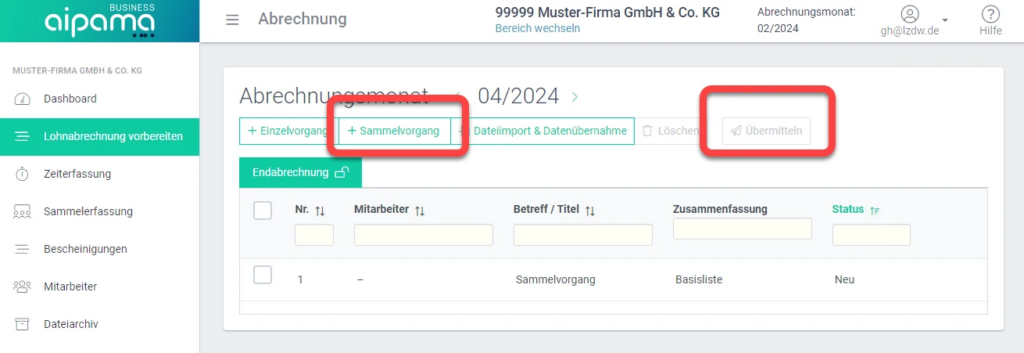
Nachdem alle erforderlichen Daten für die aktuelle Lohnabrechnung erfasst wurden, können Sie die Sammelerfassung gemeinsam mit anderen Änderungen durch Klicken auf „Übermitteln“ für die Erstellung der Lohnabrechnung bereitstellen.
Umwandlung der aipama-Website zu einer App
Hier finden Sie eine übersichtliche und kompakte Anleitung darüber, wie aipama in eine mobile App überführt werden kann.
aipama-Website als App auf Smartphones mit Betriebssystem Android
Zunächst klicken Sie auf die drei Punkte oben rechts. Daraufhin erscheint ein Dropdownmenü.
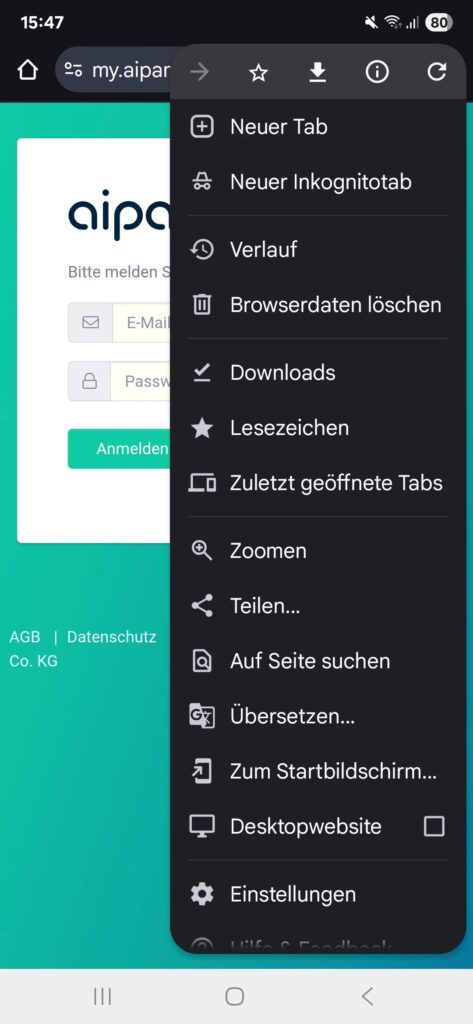
Im nächsten Schritt klicken Sie auf das Symbol “Zum Startbildschirm hinzufügen”.
Es erscheint ein Pop-Up-Fenster, mit dem Hinweis, ob Android die gewünschte Website in eine App umwandeln soll. Hier “Installieren” wählen.
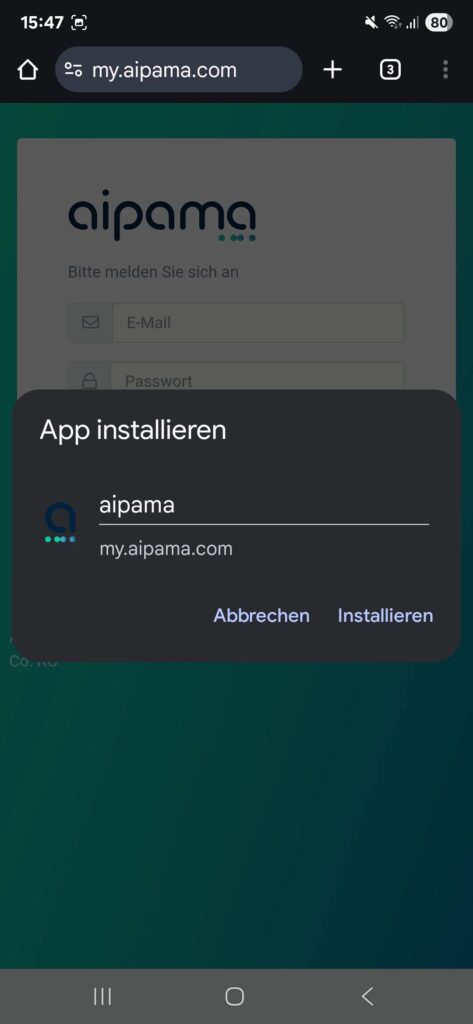
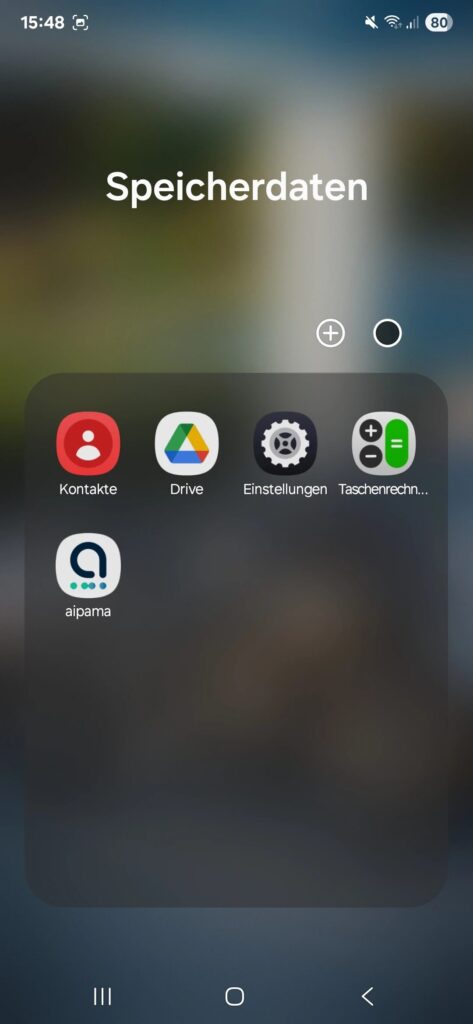
Nun erscheint aipama als App auf Ihrem Startbildschirm.
aipama-Website als App auf Smartphones mit Betriebssystem iOS
Öffnen Sie Safari (Webbrowser bei iOS Geräten)
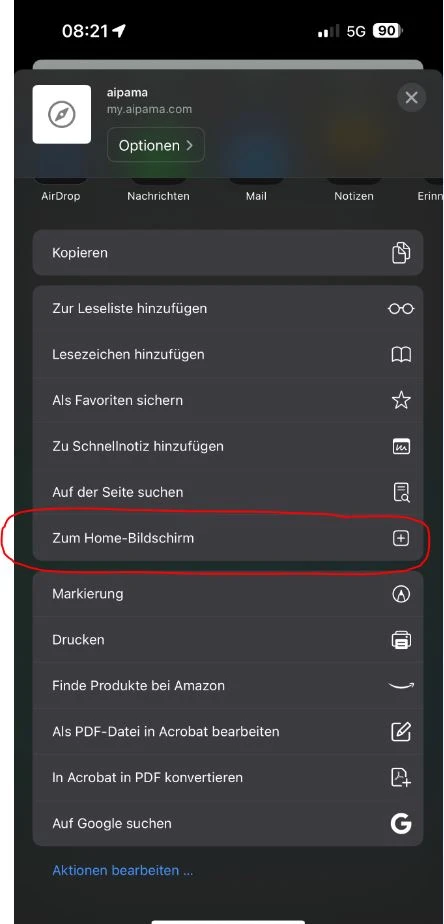
Gehen Sie zur Seite my.aipama.com und klicken Sie auf das markierte Symbol
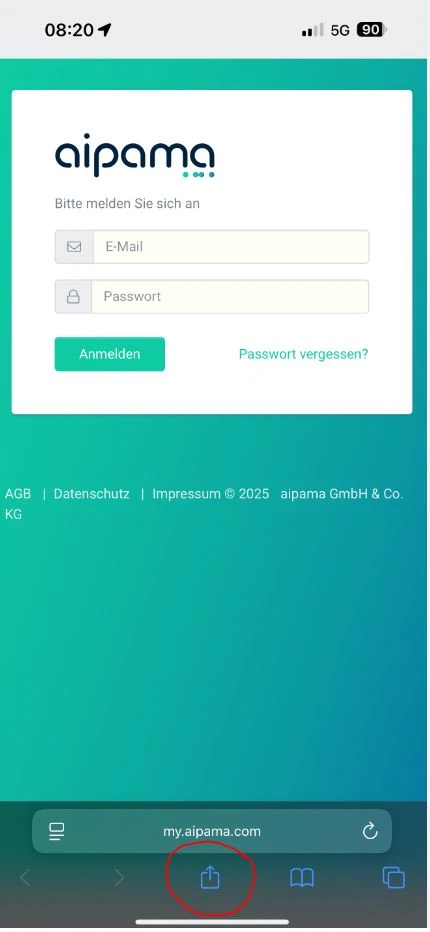
Es öffnet sich ein Menü. Bitte wählen Sie hieraus den Punkt “Zum Home-Bildschirm”
(siehe Markierung im Screenshot).
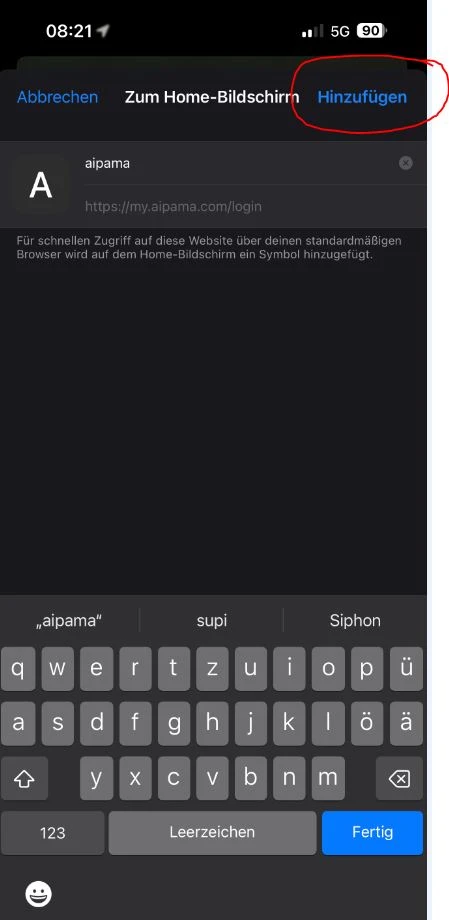
Im abschließenden Menü können Sie nun noch eine eigene Bezeichnung wählen. Nach einem Klick auf “Hinzufügen” (siehe Markierung im Screenshot) haben Sie aipama als App auf Ihrem Home-Bildschirm und Sie gelangen durch einen Klick direkt zur Login-Seite von aipama
Einstieg in die Standard Version von aipama
Willkommen!
Herzlichen Glückwunsch zum Upgrade auf die Standard‑Version von aipama!
Mit dieser Version stehen Ihnen mehrere neue Funktionen sowie verbesserte Arbeitsabläufe zur Verfügung. Diese Hilfe‑Seite führt Sie durch die wichtigsten Neuerungen und zeigt, wie Sie diese effizient nutzen.
Was ist neu in der Standard‑Version?
Im Vergleich zur Basic‑Version haben Sie nun Zugang zu erweiterten Funktionen:
- Erweiterte Funktionen der digitalen Personalakte (inkl. unbegrenzter Docs und 10 MB Speicherplatz)
- Einfügen eigener Mitarbeiterdateien
- Einfügen und Verschlagworten individueller Mitarbeiterfeatures und -daten
- Verschlagworten von Mitarbeiterdokumenten
- Rundschreiben-Funktion: Verteilung von Dokumenten an alle Mitarbeiter
- Anzeige zusätzlicher relevanter Dateien (z.B. Arbeitsverträge) in der Abrechnungskontrolle
- Vorgänge und Dateien werden automatisch dem MA zugewiesen und in seiner Akte abgelegt
Erste Schritte nach dem Upgrade
- Anmeldung: Melden Sie sich wie gewohnt mit Ihrem Nutzerkonto an.
- Prüfung der Nutzerrollen und Zugriffsrechte: Überprüfen Sie, ob zusätzliche Nutzerrollen oder spezielle Zugriffsrechte benötigt werden. Mögliche Rollen sind „Admin“, „Lohnbuchhaltung“, „Steuerberater“, „Finanzbuchhaltung“, „Vorgangserfasser“, „Sammelerfasser“ und „Zeiterfasser“. Stellen Sie sicher, dass alle relevanten Zugriffsrechte korrekt vergeben sind, um die optimale Nutzung der Funktionen zu gewährleisten.
- Neue Funktionen entdecken: Im Menü sind nun zusätzliche Einträge sichtbar sein – z. B. „Rundschreiben“ im Bereich Dateiarchiv, „Individuelle Daten“ im Bereich Mitarbeiter, „Dateien der Personalakte“ im Bereich Abrechnungskontrolle, …
Anwendungsbeispiele der neuen Funktionen
Personalakte erweitern:
- Gehen Sie zu Mitarbeiter und wählen den entsprechenden Mitarbeiter aus
- Laden Sie neue Dokumente hoch (z. B. Mitarbeitenden‑Verträge, Abmahnungen, Zusatzkarten).
- Nutzen Sie die Verschlagwortung, um Dokumente schneller zu finden („Abmahnung“, „Vertrag 2025“, „Weiterbildung“).
- In der Abrechnungskontrolle werden nun diese Dokumente sichtbar.
- Sobald Sie im Bereich „Lohnabrechnung vorbereiten“ ein Dokument hochladen, können Sie direkt ein Häkchen bei „In Personalakte übernehmen“ setzen und das Dokument ist automatisch beim Mitarbeiter in seiner Personalakte hinterlegt
Rundschreiben erstellen
- Wechseln Sie zum Dateiarchiv.
- Klicken Sie auf „Rundschreiben“, laden Sie das Rundschreiben als Datei hoch und klicken auf „Weiter“
- Wählen Sie Mitarbeiter aus, klicken auf „Weiter“, verfassen Sie Ihre Nachricht und klicken Sie auf „Weiter“.
- Klicken Sie auf „Rundschreiben versenden“
Abrechnungskontrolle mit Dokumentenanzeige
- Vor dem Lohnlauf wechseln Sie zu Abrechnungskontrolle.
- Prüfen Sie für jeden Mitarbeitenden nicht nur die Stunden‑ und Entgeltdaten, sondern nun auch, ob relevante Dokumente vorhanden sind (z. B. Vertrag, Qualifikationsnachweis).
Zahldatei (XML) ins Banking-Portal hochladen
1. Zahldatei herunterladen
- Öffnen Sie aipama und laden Sie die Zahldatei für den jeweiligen Abrechnungsmonat im XML-Format. Sie finden diese Datei im Dateiarchiv.
- Speichern Sie die Datei lokal auf Ihrem Computer. Standartmäßig wird die Datei meist in dem Ordner Downloads (Windows) geladen.
2. Zahldatei im Banking-Portal hochladen
- Melden Sie sich im Banking-Portal Ihrer Bank an.
- Navigieren Sie zum Bereich Zahlungsverkehr / SEPA-Zahldatei hochladen.
- Wählen Sie die zuvor heruntergeladene XML-Datei aus und laden Sie diese hoch.
3. Datei prüfen und einreichen
- Prüfen Sie die angezeigten Zahlungsdaten.
- Bestätigen und senden Sie die Zahldatei ab.
4. Freigabe (falls erforderlich)
Geben Sie die Zahlung gemäß den Sicherheitsverfahren Ihrer Bank frei (z. B. TAN, App-Freigabe).